就在上周全国各地区GDP总量上了热搜,一时性起就想写个大数据面板展示 既然决定要写,那么就要考虑到图表和图标的使用,这里我是用了我最熟悉的两大框架ECharts和element-ui 一、我的构思步骤。..
就在上周全国各地区GDP总量上了热搜,一时性起就想写个大数据面板展示 既然决定要写,那么就要考虑到图表和图标的使用,这里我是用了我最熟悉的两大框架ECharts和element-ui
一、我的构思步骤
1. 确定主题色彩
1
| 首先我们通过ECharts主题定制确定我们的总体图表颜色 ')
|
也可以自行定制,替换掉我里面的macarons.json文件就行了
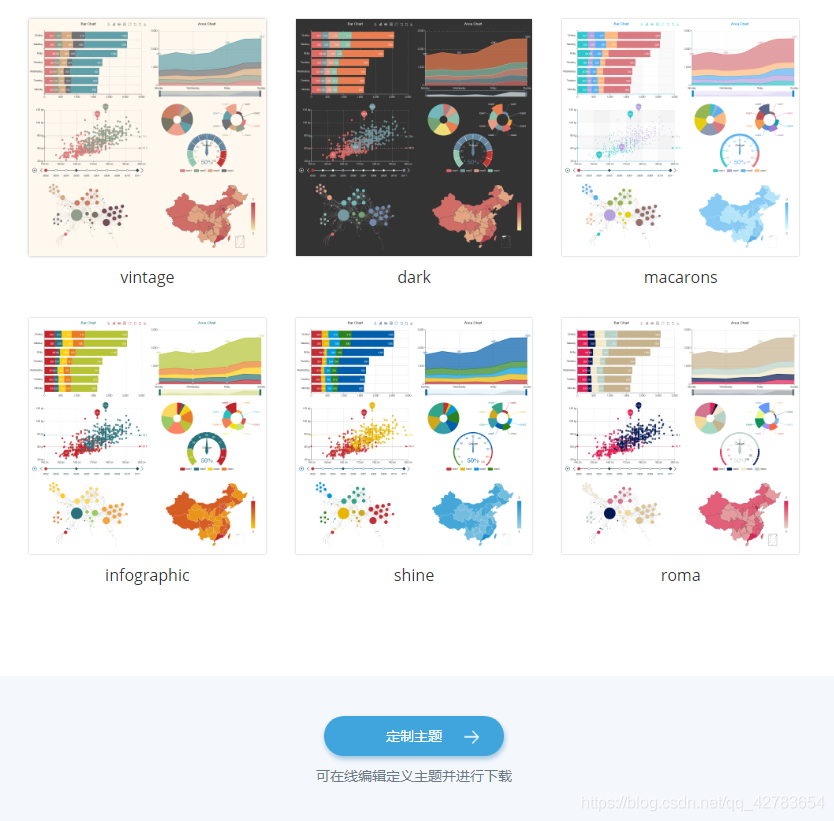
1
2
3
4
5
6
7
8
9
10
11
12
13
14
15
16
17
18
19
| import macarons from './macarons.json'
export default {
data () {
return {
chart: null
}
},
mounted () {
this.$echarts.registerTheme('macarons', macarons);
this.initChart();
},
methods: {
initChart () {
this.chart = this.$echarts.init(this.$el, 'macarons')
this.chart.setOption(this.options, true)
}
|
2. 选择合适的图表
1
| 这里我使用了折线图、柱状图、饼图、地图、滚动列表,重点说一下地图和滚动列表 地图的话我们需要找该地区的json或js地图数据文件引入或用其他地图插件(如百度地图),但我个人感觉这种轮廓地图要好看点。 ')
|
我文件里下载了一个中国省区地图,和地级市地图,需要可以自取,我用到的是地级市地图
1
2
3
4
| import chinaCityJson from './china-cities.json'
initChart() {
//...关键语句
this.$echarts.registerMap("china", chinaCityJson);
|
}
1
2
3
4
5
6
7
8
9
10
11
12
13
14
15
16
17
18
19
20
|
import vueSeamlessScroll from 'vue-seamless-scroll'
  data() {},
  components: {    //组件
      vueSeamlessScroll
  },
  computed: {
   optionSingleHeight() {
      step: 0.2, // 数值越大速度滚动越快
      limitMoveNum: 2, // 开始无缝滚动的数据量 this.List.length
      hoverStop: true, // 是否开启鼠标悬停stop
      direction: 1, // 0向下 1向上 2向左 3向右
      openWatch: true, // 开启数据实时监控刷新dom
      singleHeight: 0, // 单步运动停止的高度(默认值0是无缝不停止的滚动) direction => 0/1
      singleWidth: 0, // 单步运动停止的宽度(默认值0是无缝不停止的滚动) direction => 2/3
      waitTime: 1000 // 单步运动停止的时间(默认值1000ms)
    }
},
|
3. 样式美化
我们可以插入一些图片和做一些动态边框、透明背景来实现美化界面 这里我只用了两张背景图做美化,那就是大屏的背景图和一线城市的背景图 这里考虑到打包到服务器会找不到背景图一些原因,我们把样式写到data里面
1
2
3
4
| data() {
note: {
backgroundImage: "url(" + require("../assets/img/bg.jpg") + ")",
backgroundSize: "100% 100%",
|
},
1
2
3
4
5
| box: {
margin:"10px 10px 10px 10px",
height: "2rem",
border: "0.25rem solid transparent",
borderImage: "url("+require("../assets/img/border.png")+") 51 32 18 66",
|
         },
     };
 },
1
2
3
4
5
6
7
8
9
10
11
12
13
14
15
16
17
18
19
20
21
22
23
24
25
26
27
28
29
30
31
32
33
34
35
|
###### 4. 大屏比例和防抖
像素我用的是rem,这是一个CSS3的像素单位,主要是相对于HTML根元素变化,而px是相对于屏幕宽度变化,这里可以根据自己需求改动,宽度我是利用element-ui的Layout布局做的响应式,这里我最适应的屏幕大小是1920*944,但这是浏览器宽高,不适合大屏展示,所以我又写了一个全屏js,当然如果需要的话要调整一个布局高度,不然下面会因为内容没填满出现白边

            fullscreen: false,
        };
    },
    methods:{
        // 全屏事件
        handleFullScreen() {
            let element = document.documentElement;
            if (this.fullscreen) {
                if (document.exitFullscreen) {
                    document.exitFullscreen();
                } else if (document.webkitCancelFullScreen) {
                    document.webkitCancelFullScreen();
                } else if (document.mozCancelFullScreen) {
                    document.mozCancelFullScreen();
                } else if (document.msExitFullscreen) {
                    document.msExitFullscreen();
                }
            } else {
                if (element.requestFullscreen) {
                    element.requestFullscreen();
                } else if (element.webkitRequestFullScreen) {
                    element.webkitRequestFullScreen();
                } else if (element.mozRequestFullScreen) {
                    element.mozRequestFullScreen();
                } else if (element.msRequestFullscreen) {
                    // IE11
                    element.msRequestFullscreen();
                }
            this.fullscreen = !this.fullscreen;
        },
|
全屏主要是用于展厅大屏展示、公司大屏展示等
防抖函数是利用时间差去销毁重构图表,以起到防止变化过快出现的抖动
*/
1
2
3
4
5
6
7
8
9
| export function debounce(fn, delay) {
var timer;
return function () {
var context = this;
var args = arguments;
clearTimeout(timer);
timer = setTimeout(function () {
fn.apply(context, args);
}, delay);
|
};
1
2
3
4
5
6
7
8
9
10
11
12
13
14
15
16
17
18
19
20
21
22
23
24
25
26
27
28
29
30
31
32
33
34
35
36
37
38
|
###### 5. 动态数据
因为我这里只用了一年的数据,就没什么动态效果,如果有多个年份的数据可以做地区城市攀爬和动态数据,所以是只是做了随机展示地图上的数据内容

        // 开启定时器
        startInterval() {
            if (this.intervalId !== null) {
                clearInterval(this.intervalId);
            }
            this.intervalId = setInterval(() => {
                this.reSelectMapRandomArea();
            }, 2000);
        },
        // 重新随机选中地图区域
        reSelectMapRandomArea() {
            this.$nextTick(() => {
                let index = Math.floor(Math.random() * this.data.length);
                this.chart.dispatchAction({
                    type: 'showTip',
                    seriesIndex: 0,
                    dataIndex: index,
                });
                    type: 'select',
                });
        },
        handleMapRandomSelect() {
                setTimeout(() => {
                }, 0);
                // 移入区域,清除定时器、取消之前选中并选中当前
                this.chart.on('mouseover', (params)=> {
                });
                // 移出区域重新随机选中地图区域,并开启定时器
                this.chart.on('globalout', ()=> {
                    this.startInterval();
                });
            });
        },
|
二、最效展示
1
| 演示地址:http://zspt_sf.gitee.io/data-visualization-view 效果图: ') 动态效果图: ')
|
三、源码地址
github地址:https://github.com/zsptsf/data-visualization
gitee地址:https://gitee.com/zspt_sf/data-visualization
本文标题: Vue使用ECharts完成2020年
发布时间: 2019年05月30日 00:00
最后更新: 2025年12月30日 08:54
原始链接: https://haoxiang.eu.org/6c567d61/
版权声明: 本文著作权归作者所有,均采用CC BY-NC-SA 4.0许可协议,转载请注明出处!